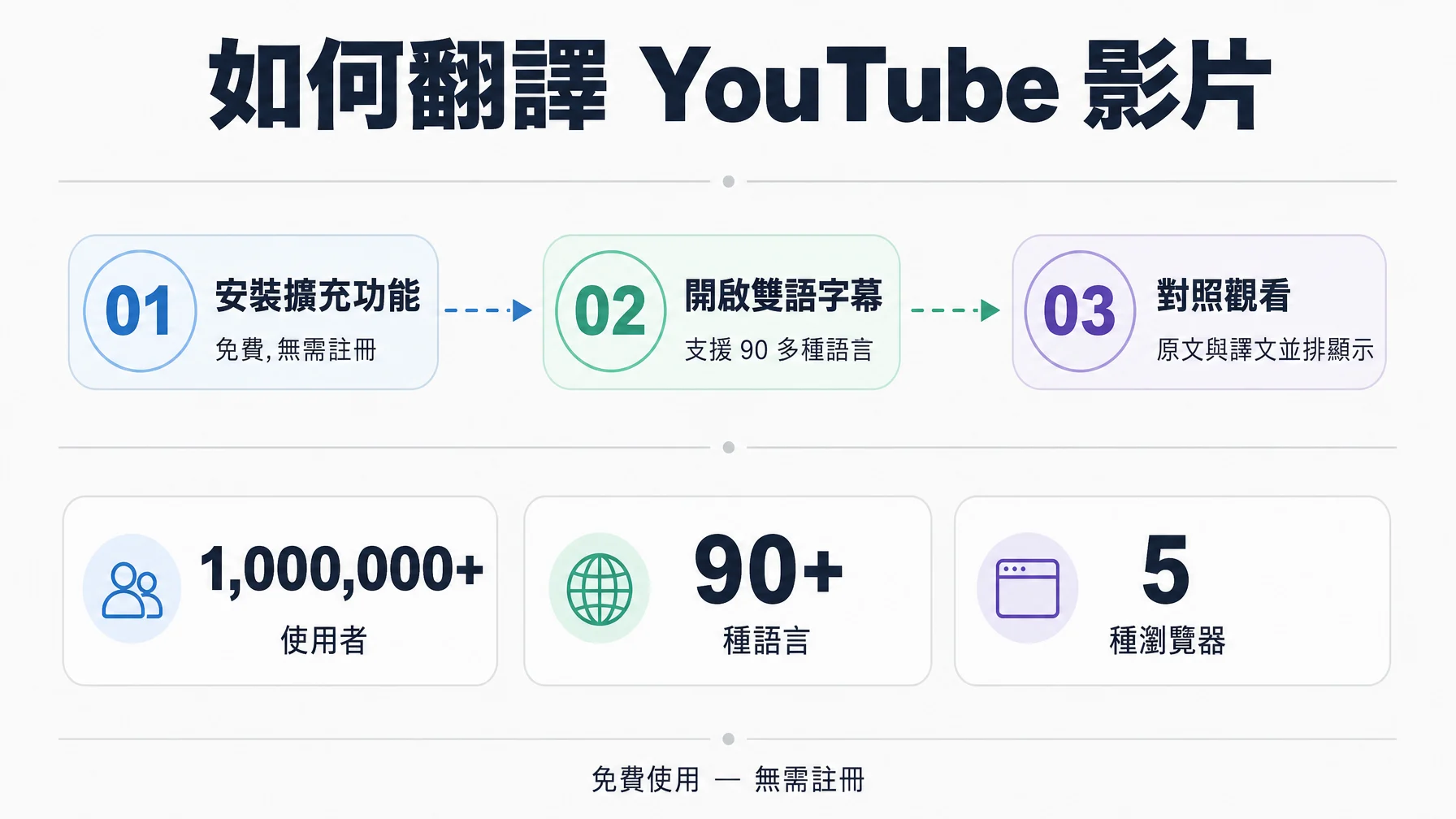
在瀏覽器裡就能即時翻譯 YouTube 影片:Glarity 是免費的瀏覽器擴充功能,已有 100 萬以上使用者,它把影片的原文字幕與譯文字幕同時顯示,支援 90 多種語言。這篇文章一步步教你如何開啟,並介紹同一套翻譯器在網頁、PDF 與圖片上的用法。
雙語字幕是什麼樣子
大多數字幕工具要你二選一:保留原語言字幕,或換成生硬的機器翻譯。Glarity 的鏡像翻譯(原文與譯文並排顯示)免去這個選擇——原文和譯文同時出現,即使機器翻譯的措辭不夠自然,對照原文也能看懂意思。
這就是它最大的價值。以往要切換語言才能比對的內容,現在直接平行顯示在影片下方。
第一步 — 安裝 Glarity 瀏覽器擴充功能
- 開啟 Glarity 的安裝頁面。
- 加入 Chrome、Edge、Safari、Firefox 或 Opera,任一皆可。
- 標準翻譯引擎不需註冊,免費就能開始使用。
Apple 裝置還可在 App Store 安裝 Glarity Safari 擴充功能,並支援 macOS 的 Safari。安裝後,擴充功能常駐瀏覽器工具列,看影片、逛網頁時隨時可用。
第二步 — 為 YouTube 影片開啟雙語字幕
- 開啟你想看的 YouTube 影片。
- 開啟 Glarity 的雙語字幕模式。
- 選擇目標語言(支援 90 多種語言)。
- 原文字幕與譯文即時同步顯示在影片下方。
播放中可隨時切換只顯示原文或譯文。對語言學習者而言,這是真正有效的組合:保留原語音,再用熟悉的語言閱讀字幕,聽、說、讀、寫四項能力同步練習。(若只想快速理解影片內容,Glarity 的摘要功能也值得一試,詳見Glarity 如何摘要 YouTube 影片。)
同一套翻譯,網頁、PDF、圖片都能用
影片字幕只是 Glarity 鏡像翻譯的一部分。相同的雙語並排顯示,在你閱讀的任何地方都能用:
對象 | 功能 |
|---|---|
網頁 | 在頁面任一處按右鍵,選取「toggle translate page」,譯文按段落顯示在原文下方,實現沉浸式整頁翻譯 |
頁面選取的文字 | 選取一句話即可翻譯完整句子,而非只翻單字 |
圖片 / 截圖 | 右鍵圖片即可翻譯或擷取其文字 |
PDF 文件 | 選取段落,只翻譯你需要的那一段 |
所有場景的價值相同:原文不遺失,也不必另開面板或視窗來回對照。
免費引擎與 AI 翻譯引擎的差異
同一介面下,Glarity 提供兩類翻譯引擎:
引擎 | 特色 | 費用 |
|---|---|---|
Google 翻譯、Microsoft 翻譯 | 標準機器翻譯,速度快,日常觀看足夠 | 免費,不需註冊或信用卡 |
LLM-AI 引擎(OpenAI/ChatGPT、Gemini、Claude 3.5、GPT-4o) | AI 生成,譯文自然、保留語氣、可處理更長上下文 | 依對應模型方案提供 |
遇到學術或專業術語,LLM-AI 引擎還支援「領域模式」:指定翻譯領域(法律、醫療、軟體等),它就會採用該領域的術語。日常看影片,從免費引擎開始就夠了。
雙語字幕最適合誰
- 語言學習者 – 原文字幕加譯文的同步閱讀,同時練習聽、說、讀、寫;雙語模式本身就是為語言學習設計的。
- 研究人員 – 翻譯外文資料,以領域模式取得精準的專業術語。
- 跨國工作者 – 快速、自然地翻譯外語文件、郵件與新聞。
- 教育工作者 – 多語言字幕讓講座或課程影片適合多語課堂。
常見問題
Glarity 的 YouTube 翻譯免費嗎?免費。用標準機器翻譯引擎(Google 翻譯、Microsoft 翻譯)翻譯影片字幕、網頁與 PDF 都不需註冊或信用卡;AI 引擎則依對應模型方案提供。
支援多少種語言?翻譯支援 90 多種語言,包括 YouTube 上的即時雙語字幕。
支援哪些瀏覽器?桌面端支援 Chrome、Edge、Safari、Firefox、Opera;iOS 可透過 App Store 安裝 Safari 擴充功能。
一定要在原文與譯文之間二選一嗎?不必。Glarity 支援雙語字幕模式,同時顯示兩者——跟著原文、讀著譯文,特別適合語言學習。
除了 YouTube 影片,還能翻譯什麼?可以:整個網頁、選取文字、圖片與截圖、PDF 都能翻譯。
Glarity 編輯部專注於 AI 搜尋、影片摘要與瀏覽器效率技巧。
Glarity 是免費的瀏覽器擴充功能,支援 AI 搜尋與 YouTube 影片摘要,可在 glarity.app 取得。