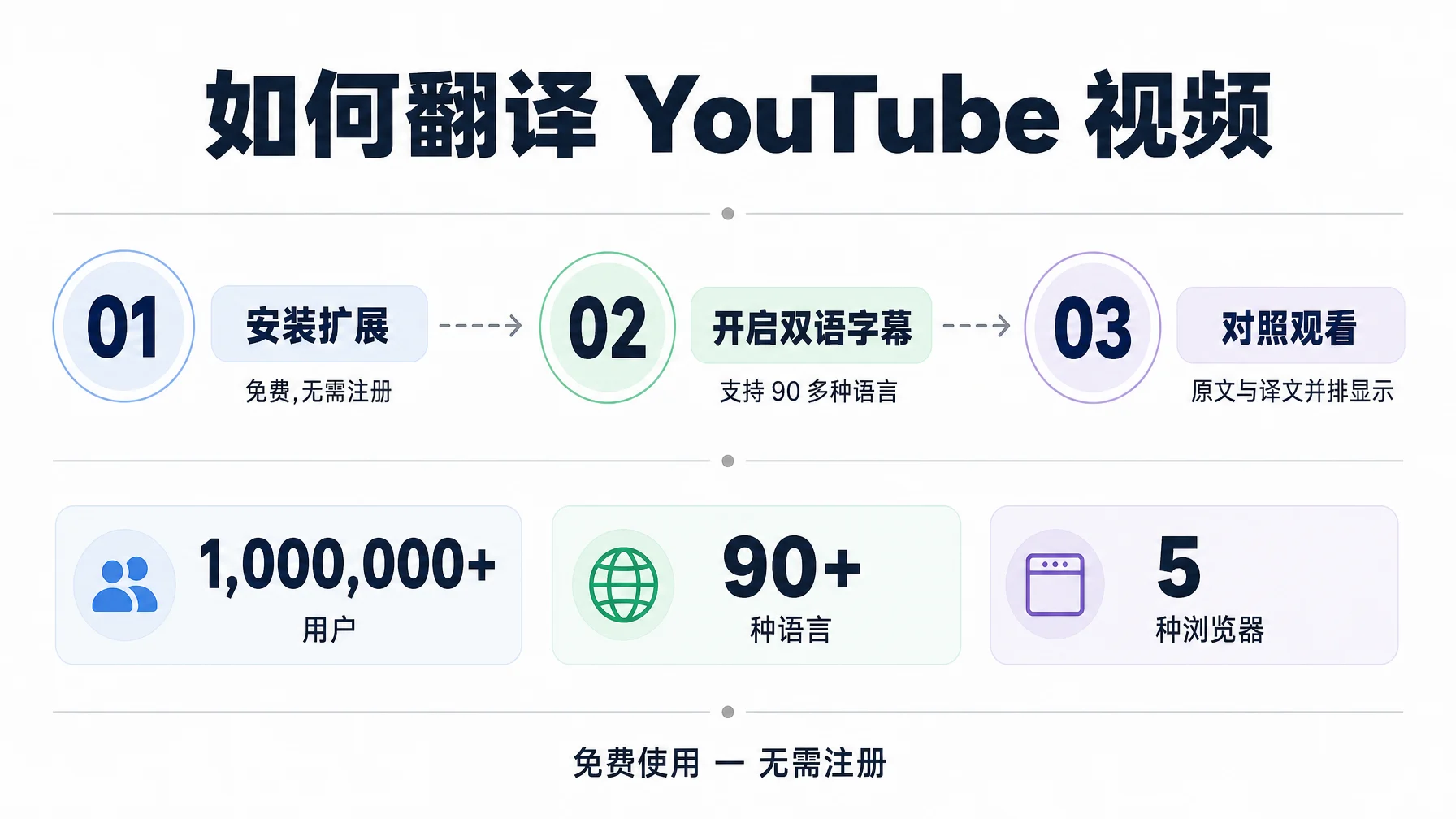
在浏览器里就能实时翻译 YouTube 视频:Glarity 是一款免费浏览器扩展,已有 100 万以上用户使用,它把视频的原字幕与翻译字幕同时显示,支持 90 多种语言。本文一步步教你如何开启,并介绍同一套翻译器在网页、PDF 和图片上的用法。
双语字幕到底长什么样
大多数字幕工具让你二选一:保留原语言字幕,或者换成粗糙的机器翻译。Glarity 的镜像翻译(原文与译文并排显示)省去了这个权衡——原文和译文同时出现,即使机器翻译的措辞生硬,对照着原文也能看懂意思。
这就是它最大的价值。以前需要来回切换语言的对比,现在直接平行显示在视频下方。
第一步 — 安装 Glarity 浏览器扩展
- 打开 Glarity 的安装页面。
- 添加到 Chrome、Edge、Safari、Firefox 或 Opera,任意一款都行。
- 标准翻译引擎无需注册,免费即可开始使用。
在苹果设备上,还可以在 App Store 安装 Glarity Safari 扩展,并支持 macOS 的 Safari。安装后,扩展常驻浏览器工具栏,看视频和浏览网页时随时可用。
第二步 — 为 YouTube 视频开启双语字幕
- 打开你想看的 YouTube 视频。
- 开启 Glarity 的双语字幕模式。
- 选择目标语言(支持 90 多种语言)。
- 原字幕与译文就实时同步显示在视频下方。
播放过程中可以随时切换只看原文或译文。对语言学习的人来说,这是真正有效的组合方式:保留原语音频,再用自己熟悉的语言阅读字幕——听、说、读、写四项能力同时得到练习。(如果只想快速理解视频内容,Glarity 的总结功能也值得一试,参见Glarity 如何总结 YouTube 视频。)
同一套翻译,网页、PDF、图片都能用
视频字幕只是 Glarity 镜像翻译的一部分。同样的双语并排显示,在你阅读的任何地方都能用:
对象 | 功能 |
|---|---|
网页 | 在页面任意位置右键,选择「toggle translate page」,译文按段落显示在原文下方,实现沉浸式整页翻译 |
页面上选中的文字 | 选择一句话即可翻译完整句子,而不是只翻一个词 |
图片 / 截图 | 右键图片即可翻译或提取其中文字 |
PDF 文档 | 选中段落,只翻你需要的那一部分 |
所有场景的价值都一样:原文不丢失,也不用打开新的面板或窗口来回对照。
免费引擎与 AI 翻译引擎的区别
同一个界面下,Glarity 提供两类翻译引擎:
引擎 | 特点 | 费用 |
|---|---|---|
Google 翻译、Microsoft 翻译 | 标准机器翻译,速度快,日常观看足够 | 免费,无需注册或银行卡 |
LLM-AI 引擎(OpenAI/ChatGPT、Gemini、Claude 3.5、GPT-4o) | AI 生成,译文自然、保留语气、能处理更长上下文 | 按对应模型套餐可用 |
遇到学术或专业术语,LLM-AI 引擎还支持「领域模式」:告诉它翻译的领域(法律、医疗、软件等),它就会使用该领域的术语。日常看视频,从免费引擎开始就够了。
双语字幕最适合谁
- 语言学习者 – 原字幕加译文的同步阅读,同时练习听、说、读、写;双语模式本身就是为语言学习设计的,而不只是为看懂视频。
- 研究人员 – 翻译外文资料,用领域模式获得准确的专业术语。
- 跨国职场人士 – 快速、自然地翻译他语文档、邮件和新闻。
- 教育工作者 – 多语言字幕让讲座或课程视频适合混合语言的课堂。
常见问题
Glarity 的 YouTube 翻译免费吗?免费。使用标准机器翻译引擎(Google 翻译、Microsoft 翻译)翻译视频字幕、网页和 PDF 都不需要注册或银行卡;AI 引擎按对应的模型套餐提供。
支持多少种语言?翻译支持 90 多种语言,包括 YouTube 上的实时双语字幕。
支持哪些浏览器?桌面端支持 Chrome、Edge、Safari、Firefox、Opera;iOS 可通过 App Store 安装 Safari 扩展。
必须在原字幕和译文之间二选一吗?不用。Glarity 支持双语字幕模式,同时显示两者——跟着原文、读着译文,尤其适合语言学习。
除了 YouTube 视频,还能翻译什么?可以:整个网页、选中的文字、图片和截图、PDF 都可以翻。
Glarity 编辑部专注 AI 搜索、视频总结与浏览器效率技巧。
Glarity 是一款免费的浏览器扩展,支持 AI 搜索与 YouTube 视频总结,可在 glarity.app 获取。